tiktok challenges 2020,
tik tok challenges list,
tiktok challenges 2020 list,
tiktok balance challenge,
tiktok challenges to do with friends,
tik tok dance challenge,
tiktok challenge throwing,
tik tok challenge chair,
WordPress में Upload Images की URL कैसे प्राप्त करें
Get link
Facebook
X
Pinterest
Email
Other Apps
WordPress में Upload Images की URL कैसे प्राप्त करें
आज इस आर्टिकल में मैं आपको बताऊंगा WordPress में Upload की गयी Images की URL कैसे find करें।
तो चलिए शुरू करते है…
WordPress में Upload Images की URL कैसे Find करें
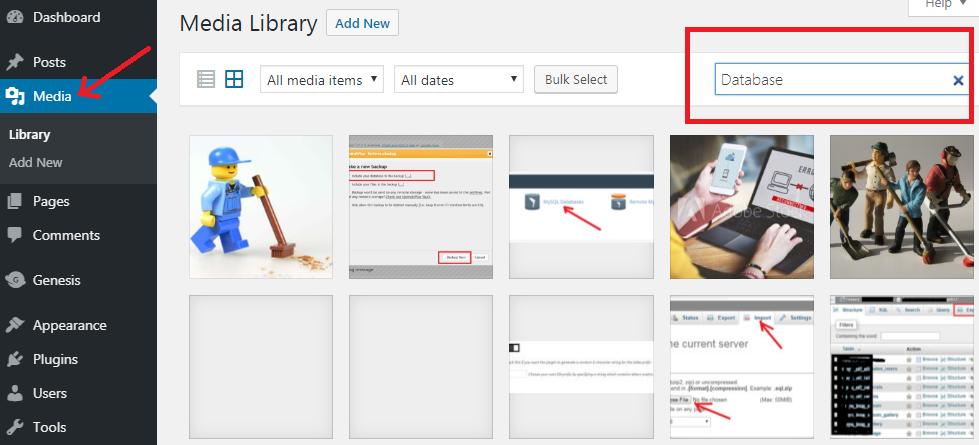
सबसे पहले, अपनी वर्डप्रेस साईट में लॉगिन करें औरMediaपर क्लिक करें। यहाँ आपकी सभी Images और अन्य Media files स्टोर होती हैं।
यदि आप Image का नाम जानते है, तो उसे खोजने के लिए सर्च फीचर का उपयोग कर सकते हैं।
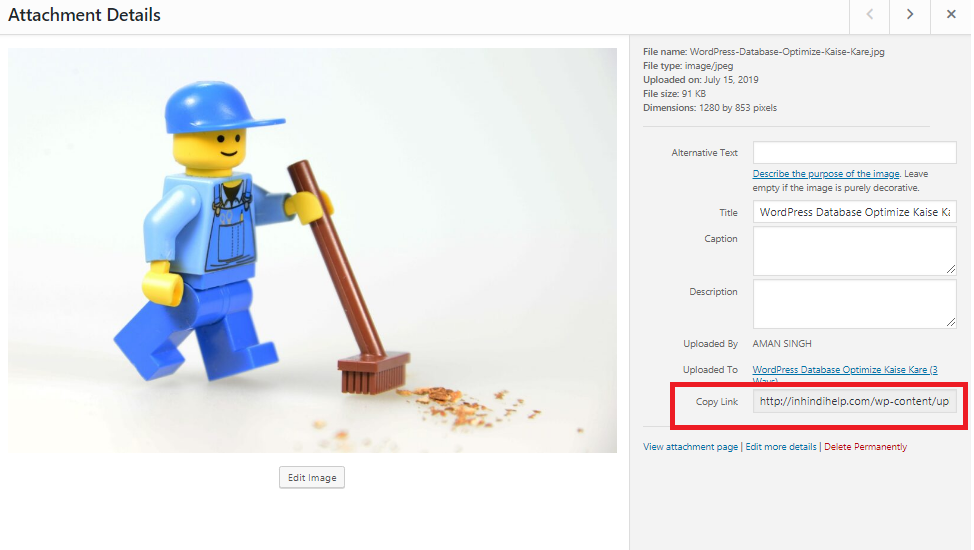
जब आप Image पर क्लिक करते हैं, तो एक पॉपअप विंडो खुलेगा। जहाँ आप दाएं कॉलम में image details (file name, file type, upload date, file size, dimensions, alt text, title, caption, description) देख सकते है।
आपको अंत मेंCopy Link आप्शन के बगल में Image URL दिखाई देगा।आप लिंक को कॉपी कर सकते हैं और इसे कहीं भी उपयोग कर सकते हैं।
पोस्ट या पेज में Image URLs कैसे Find करें
ऊपर दिखाया गया तरीका आपको वर्डप्रेस में अपलोड की गई किसी भी Images का URL प्राप्त करने में मदद करता है, चाहे वह पब्लिश हो या न हो।
यदि आप अपनी साइट पर पहले से पब्लिश images का URL प्राप्त करना चाहते हैं, तो आप आसानी से प्राप्त कर सकते हैं।
उस पोस्ट या पेज पर जाये जहां इमेज पब्लिश है। उसके बाद, इमेज पर राइट-क्लिक करें औरOpen image in new tabआप्शन पर क्लिक करें।
अब image की Full Size नयी टैब में खुलेगी, Address bar में जो URL दिखाई दे रही है, वह आपकी image URL है।
अब आप लिंक को कॉपी कर सकते हैं और इसे कहीं भी उपयोग कर सकते हैं।
WordPress में GIF, Video और PDF Files की URL कैसे Find करें
GIFs, videos और PDFs फाइल भी वर्डप्रेस मीडिया लाइब्रेरी में स्टोर होते है। अतः आप ऊपर दिखाए गए स्टेप को फॉलो करके आसानी से इन फ़ाइल का URL प्राप्त कर सकते हैं।
सबसे पहले, अपनी वर्डप्रेस साईट में लॉगिन करने और Media पर क्लिक करें। इसके बाद GIF, video, या PDF फाइल पर क्लिक करें। आपको पहले स्टेप की तरह एक पॉपअप विंडो दिखाई देगा।
बस आपको Copy Link आप्शन के बगल में स्थित URL को कॉपी करने की जरूरत है।
अगर यह आर्टिकल आपके लिए हेल्पफुल साबित हुई है, तो इसे शेयर करना न भूलें!
मेरा नाम AMAN SINGH है और मैं In Hindi Help ब्लॉग का फाउंडर हूँ। इस ब्लॉग द्वारा मैं WordPress Tutorials और Basic SEO शेयर करता हूँ, ताकि WordPress Beginners अपनी ब्लॉग को आसानी से Improve कर सके और पैसा कमा सके। इस साइट का मुख्य लक्ष्य WordPress Users को गाइड करना है।


Comments
Post a Comment