WordPress Site नए Domain पर Move करने के बाद URL Update कैसे करें
WordPress Site नए Domain पर Move करने के बाद URL Update कैसे करें
जब आप अपनी वर्डप्रेस साइट नए डोमेन पर Move करते हैं, तो प्रत्येक पोस्ट या पेज के अंदर वाली URL (Internal link) को नए URL (नए डोमेन) पर रीडायरेक्ट करने में काफी समय लग सकता है। खासकर, आपकी साइट बहुत पुरानी या बड़ी है।
लेकिन चिंता न करें, आज इस आर्टिकल में मैं आपको बताऊंगा कि वर्डप्रेस साइट को नए डोमेन पर Migrate करने के बाद URLs update कैसे करते है।
नोट: ऐसा करने से पहले आप अपने वर्डप्रेस ब्लॉग का Complete Backup कर लें। क्योंकि URL Update के समय कुछ भी गलत होता है, तो आप अपनी वर्डप्रेस साइट के Working version को आसानी से Restore कर सकें।
WordPress Site Move करने के बाद URL Update कैसे करें
यहाँ मैं आपको दो प्लगइन के बारे में बताऊंगा जो आपकी साईट URL को Update करने में मदद करेंगे।
प्लगइन 1: सबसे पहले, अपनी साईट में Velvet Blues Update URLs प्लगइन की इनस्टॉल और activate करें।
प्लगइन Activate करने के बाद, Tools >> Update URLs page पर क्लिक करें। यह आपको प्लगइन के सेटिंग्स पेज पर ले जायेगा।

इस पेज में अपना Old और New Site URL दर्ज करें। इसके बाद आपको चुनना होगा कि आप कहां-कहाँ URL Update (posts, pages, excerpts, image attachments, custom fields) करना चाहते हैं।
आप अपनी ज़रूरत के अनुसार आइटम सेलेक्ट कर सकते हैं, जिसे आप अपडेट करना चाहते हैं इसके बाद Update URLs now बटन पर क्लिक करें।
अब, यह प्लगइन ऑटोमेटिकली आपके old URL को new URL के साथ अपडेट कर देगा। यह प्लगइन ठीक से काम कर रहा है या नहीं इसे चेक करने के लिए आप अपनी वर्डप्रेस वेबसाइट पर विजिट कर सकते है।
प्लगइन 2: सबसे पहले अपनी साईट पर Better Search Replace प्लगइन इनस्टॉल और activate करें।
प्लगइन को activate करने के बाद, Tools >> Better Search Replace पर क्लिक करें।
यहाँ ‘Search for‘ बॉक्स में आपको http के साथ अपना वेबसाइट URL दर्ज करना होगा और ‘Replace with‘ बॉक्स में https के साथ अपनी वेबसाइट URL दर्ज करें। फिर अपनी सभी database tables को सलेक्ट करें और Run Search/Replace बटन पर क्लिक करें।
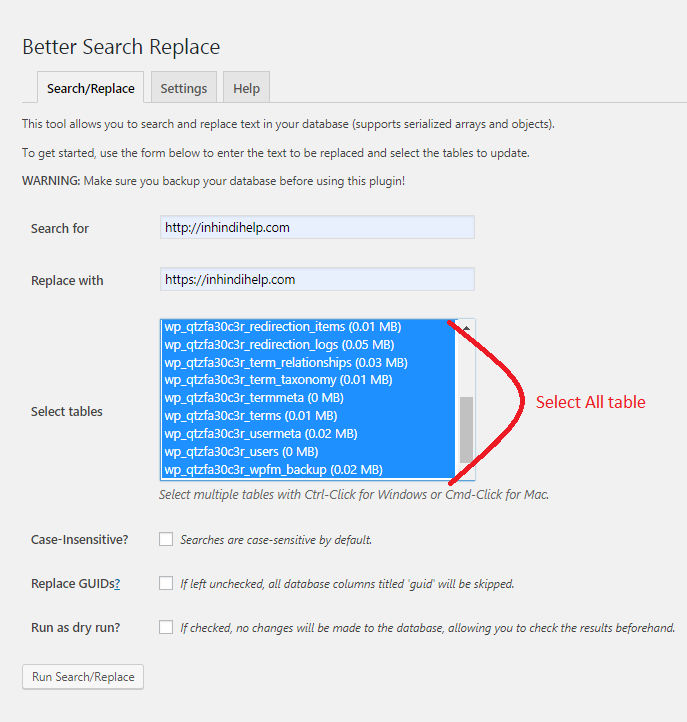
यह प्लगइन आपके सभी Old URLs को new URL से replace कर देगा।
नोट: Run as dry run? ऑप्शन को uncheck रखें।
आशा है इस आर्टिकल ने आपकी URL को Update करने में मदद की।
अगर यह आर्टिकल आपके लिए helpful साबित हुई है, तो इसे share करना न भूलें!

Comments